錄音介面 Input 2 沒聲音怎麼辦?DAW Input Routing 完整排除方法
發布日期:2026-09-12
使用錄音介面錄音時,有時候會遇到一個很奇怪的狀況:麥克風或樂器接 Input 1,DAW 可以正常收到聲音;但同一條線、同一支麥克風換到 Input 2,錄音介面明明有訊號,DAW 裡卻完全沒有聲音。
這時候很多人第一個反應會是「是不是 Input 2 壞掉了?」
但如果錄音介面的 Input Meter 或 Signal 燈已經顯示 Input 2 有收到訊號,問題其實很可能不是硬體輸入故障,而是出在 DAW 的 Input Routing、Track Input 或 Audio Device 設定。
先確認:Input 2 到底有沒有收到聲音?
遇到這個問題,第一步不要急著調 DAW,而是先看錄音介面本身。
把麥克風或樂器接到 Input 2,正常演奏或說話,觀察:
▸ Input 2 的 Signal/Gain 指示燈有沒有反應?
▸ 錄音介面的控制軟體有沒有 Input 2 Meter?
▸ 如果開啟 Direct Monitor,耳機能不能直接聽到 Input 2?
如果 Input 2 在錄音介面本身就完全沒有訊號,才需要進一步檢查:
▸ Gain 是否設定合理
▸ 使用需要 Phantom Power 的電容式麥克風時,48V 是否正確開啟
▸ Guitar/Bass 直接接入時,是否需要切換 Instrument/Hi-Z
▸ 導線、麥克風或樂器本身是否正常
▸ Input 2 是否設定為正確輸入模式
但如果Input 2 確定有訊號 → DAW 沒聲音,那就應該優先檢查軟體端。
最常見原因:DAW Track 還是設定 Input 1
這是最常遇到的狀況。
新增 Audio Track 之後,DAW 通常會要求指定這條 Track 要接收錄音介面的哪一個輸入。
例如:
Input 1 → DAW Input 1
Input 2 → DAW Input 2
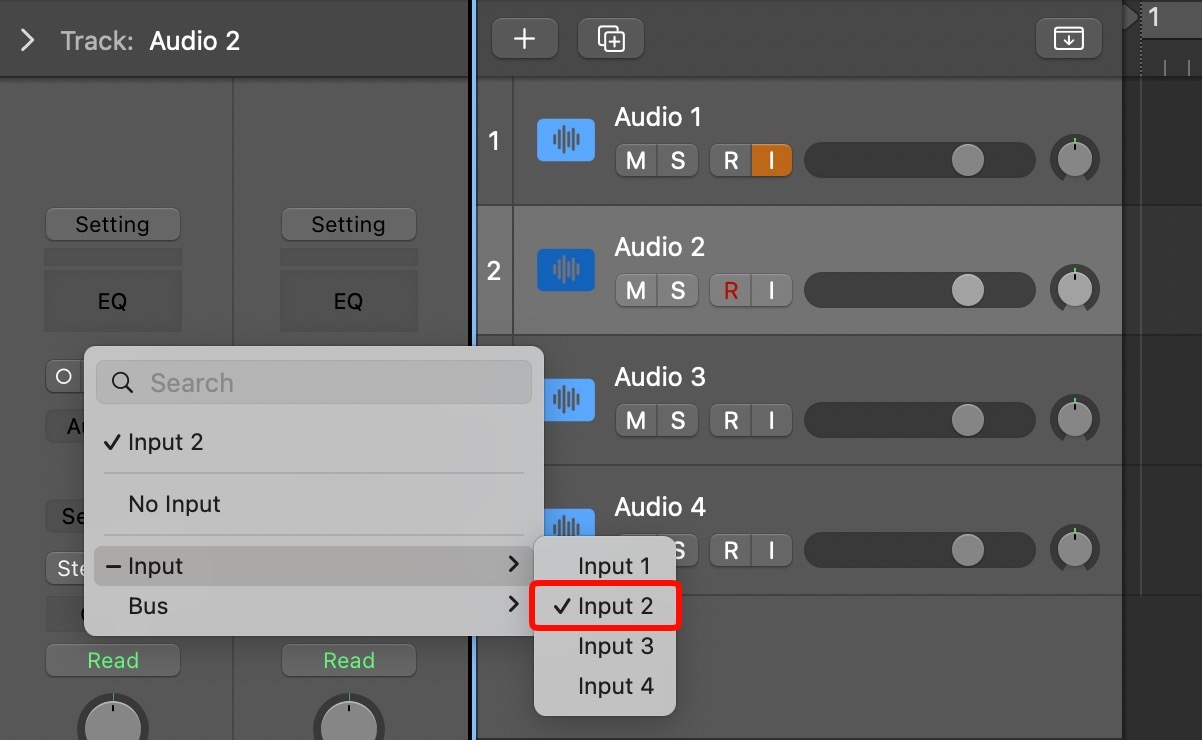
如果麥克風實際接在 Input 2,但 DAW Track 還設定成 Input 1,那麼 Input 2 就算有正常收到聲音,這條 Track 一樣不會有訊號。
因此第一個要檢查的地方就是 Track Input → Input 2,而不是看到錄音介面有訊號,就認為 DAW 應該自動知道要錄哪一路。
注意 Stereo Input:Input 1–2 不等於 Input 2
另一個很容易搞混的地方,是 DAW 裡可能同時出現:
▸ Input 1
▸ Input 2
▸ Input 1–2
其中 Input 1–2 通常代表一組 Stereo Input:
Input 1 → Left
Input 2 → Right
如果只接一支麥克風或一把吉他,通常應該建立 Mono Track,並直接指定 Input 1 或 Input 2,否則如果建立的是 Stereo Track,再選擇 Input 1–2,Input 2 的訊號可能只出現在右聲道。
這時候就可能發生「Input 1 聽起來正常,Input 2 怎麼怪怪的/好像沒聲音?」,單一麥克風、Guitar、Bass 等 Mono Source,通常直接使用 Mono Input 會比較正確。
Track 選對 Input,為什麼還是聽不到?
如果 DAW 的 Input 已經設定成 Input 2,但錄音時仍然聽不到,下一步要確認 Input Monitoring。
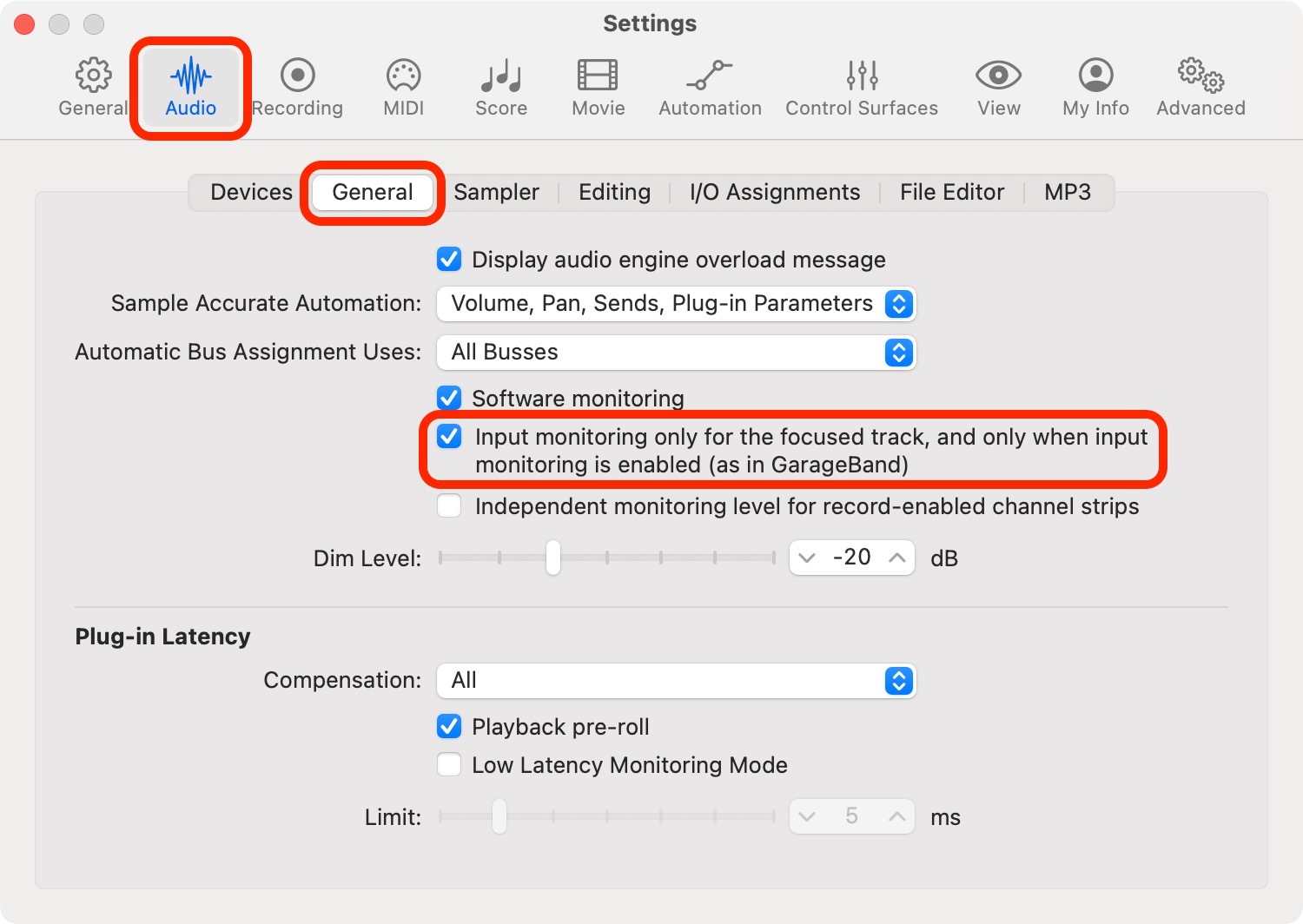
很多 DAW 會提供類似 Input Monitoring/Software Monitoring/Monitor 的功能,它決定的是 DAW 收到輸入訊號之後,要不要把聲音再送回 Output。
所以可能出現 Input 2 有訊號、DAW Meter 也有動,但耳機完全聽不到,這時候問題就不一定是「DAW 沒收到 Input 2」,而可能只是沒有開啟 Software Monitoring。
這兩個問題要分開:
DAW Meter 沒動 → 檢查 Input Routing
DAW Meter 有動,但耳機沒聲音 → 檢查 Monitoring/Output Routing
Direct Monitor 有聲音,不代表 DAW 有收到
這也是錄音介面新手很容易誤判的地方。Direct Monitor 通常是把錄音介面的 Input 訊號直接送到 Headphone/Monitor Output,不需要先經過 DAW。
因此 Direct Monitor 聽得到 Input 2,只能證明 Input 2 → 錄音介面 → 耳機 這段路徑正常。它不代表 Input 2 → DAW 一定設定正確。
所以如果 Input 2 在 Direct Monitor 聽得到,但 DAW Meter 完全沒有反應,反而可以更集中檢查 DAW 的 Input Device、Track Input 與 Routing。
再檢查 DAW 有沒有開放 Input 2
部分 DAW 或錄音軟體還需要在 Audio I/O 設定中啟用輸入,例如錄音介面明明提供 Input 1、Input 2、Input 3、Input 4,但 DAW 的 Input Configuration 可能只啟用了 Input 1。
這時候即使硬體 Input 2 正常,在建立 Track 時也可能找不到 Input 2,或無法正常接收訊號。
因此可以進入 Audio Settings/Preferences/I/O/Input Configuration,確認 Input 2 是否已經啟用。
不同 DAW 的名稱會稍有不同,但原理基本上一樣。
Audio Device 選錯,也可能讓 Input 數量不完整
如果電腦同時連接:
▸ 錄音介面
▸ USB 麥克風
▸ 電腦內建麥克風
▸ 螢幕音訊
▸ 其他 USB Audio Device
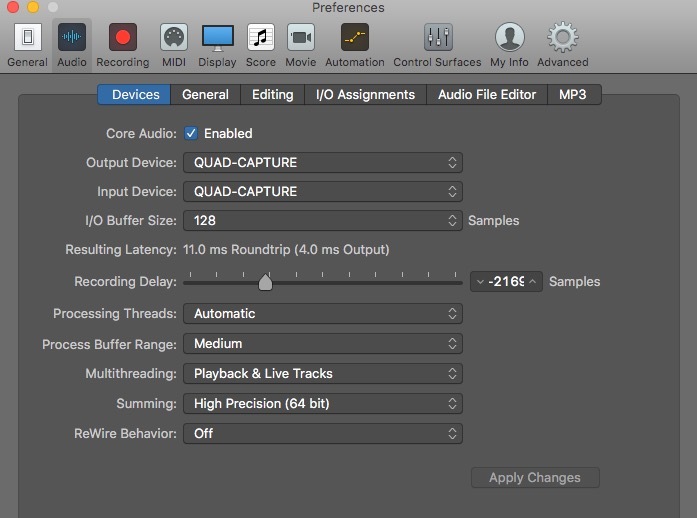
也要確認 DAW 現在真正使用的 Input Device 是哪一台。
如果 DAW 沒有選擇錄音介面作為 Input Device,就可能出現輸入數量不對、找不到 Input 2,甚至完全沒有輸入訊號。
因此也要確認 DAW Audio Input Device → 你的錄音介面,Windows 使用者如果介面原廠提供 ASIO Driver,也應優先依原廠建議安裝與選擇正確 Driver。
如果 Input 1 正常、Input 2 不正常,可以做交叉測試
交叉測試的重點,是一次只更換一個變因。
先使用目前在 Input 1 可以正常錄音的 同一支麥克風/同一把樂器+同一條導線+同一個 DAW Project,只把接頭從 Input 1 換到 Input 2。
接著確認:
- Input 2 的硬體 Meter 是否有訊號
- DAW Track 改成 Input 2
- Track Meter 是否有訊號
- 開啟 Record Enable/Input Monitoring
- 實際錄一小段確認 Waveform
如果 硬體 Input 2 有訊號+DAW Input 2 沒訊號,優先檢查 DAW Routing、I/O Configuration、Audio Device 與 Driver。
如果 硬體 Input 2 本身就完全沒訊號,則優先檢查 Input Mode、Gain、導線,以及使用需要 Phantom Power 的麥克風時 48V 是否正確開啟;如果錄音介面有 Control Software,也可以確認其中的硬體輸入設定,最後再考慮硬體本身。
Input 1 有聲音、Input 2 沒聲音,快速檢查表
| 狀況 | 優先檢查 |
|---|
| Input 2 硬體 Meter 沒訊號 | Gain、正確的 48V/Hi-Z 使用方式、導線、輸入模式 |
| Input 2 硬體有訊號,DAW Meter 沒動 | Track Input、Input Routing、I/O Configuration |
| DAW 找不到 Input 2 | Audio Device、Driver、Input Configuration |
| DAW Meter 有動但耳機沒聲音 | Input Monitoring、Output Routing |
| Direct Monitor 有聲音,DAW 沒聲音 | DAW Input Routing |
| Input 2 只有右邊有聲音 | 是否誤用 Stereo Input 1–2 |
| Input 1 正常、Input 2 怎麼設定都沒訊號 | 交叉測試後再考慮硬體問題 |
簡單結論
當錄音介面 Input 1 可以正常進 DAW,但 Input 2 不行,最常見的原因不一定是 Input 2 故障,而是 DAW Track 仍然選擇 Input 1,或 Input 2 沒有在 Audio I/O 中正確啟用。
排查時可以按照這個順序:先確認錄音介面 Input 2 有沒有收到訊號 → 確認 DAW 使用正確 Audio Device → Track 選擇 Input 2 → 確認 Mono/Stereo Input → 檢查 Input Monitoring 與 Output Routing。
尤其要記得:Direct Monitor 聽得到,不等於 DAW 一定有收到;DAW Meter 有訊號但耳機沒聲音,也不等於 DAW 沒收到。
先把「硬體輸入」、「DAW Input」與「Monitoring」三個階段分開檢查,通常就能更快找到 Input 2 沒聲音到底卡在哪裡。
作者:yuᗦ↞◃. ❥᷁)͜͡˒ ⋊
大鼻子樂器員工
從古典到數位的轉變,摸索鍵盤樂器已超過 15 年;這三年更深耕於錄音與混音軟體的領域。雖然對其他樂器還是有無止盡的好奇與探索,但只要關於鍵盤與錄音編曲,問我準沒錯!
歡迎隨時來門市找我交流,我們直接現場開機實測,用耳朵感受最真實的聲音!


