錄音介面對電腦有相容性問題嗎?Windows、macOS 版本不是最新還能用嗎?
發布日期:2026-09-20
購買錄音介面時,除了 Input 數量、前級、取樣率與連接方式之外,還有一個很容易被忽略的問題:我的電腦到底能不能用這台錄音介面?
尤其電腦使用好幾年、Windows 或 macOS 沒有更新到最新版時,很多人會擔心「系統不是最新的,錄音介面還可以用嗎?」
答案通常是可以,但要看原廠支援的系統版本。
錄音介面並不是只支援最新電腦,也不是作業系統越新就一定越好。真正需要確認的是 作業系統版本、Driver、CPU 架構、連接介面,以及 DAW/控制軟體的相容性。
電腦不是最新的,不代表不能使用錄音介面
錄音介面通常不會要求一定要使用最新一代 Mac 或 Windows 電腦。
只要電腦符合產品的最低系統需求,而且目前使用的作業系統仍在原廠支援範圍內,就有機會正常使用。
因此真正應該確認的不是:我的電腦是不是最新款?而是:我的電腦與作業系統,有沒有落在這台錄音介面的支援範圍內?
例如同一台錄音介面,原廠可能支援數個不同版本的 Windows 或 macOS,並不代表只有最新版才能使用。
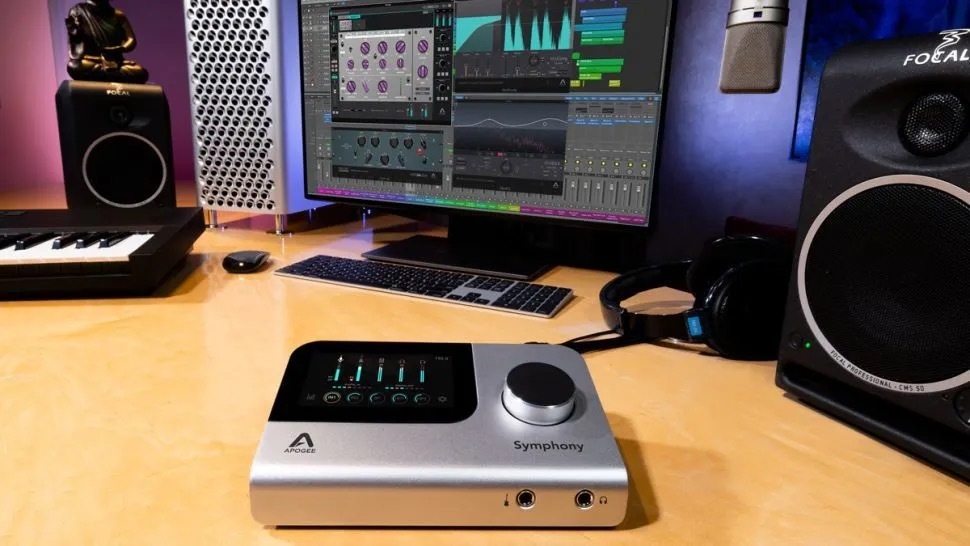
作業系統不是最新版,可以使用嗎?
通常可以。
甚至對錄音用途來說,作業系統也不一定需要第一時間更新。
錄音環境通常同時包含錄音介面 → Driver/控制軟體 → DAW → Plugin → MIDI 或其他外接設備,只要其中一個環節還沒有支援新的作業系統,就可能影響原本正常使用的工作流程。
所以比起一看到系統更新就立即升級,更重要的是先確認:
▸ 錄音介面原廠是否支援
▸ Driver 是否相容
▸ Control Software 是否相容
▸ DAW 是否支援
▸ 常用 Plugin 是否支援
▸ 其他重要周邊是否正常
確認整套工作環境沒有問題,再決定是否升級會比較安全。
系統太舊,反而可能遇到問題
「不用最新版」不代表系統可以無限舊。
當 Windows 或 macOS 版本太舊時,可能遇到:
▸ 新版 Driver 無法安裝
▸ Control Software 不再支援
▸ 新版 DAW 無法安裝
▸ Plugin 要求更高版本的作業系統
▸ 原廠已停止維護舊系統
▸ 安全性與其他軟體支援逐漸停止
所以如果準備購買一台新推出的錄音介面,卻使用非常舊的電腦與作業系統,就更需要先確認 System Requirements。
不是因為錄音介面本身一定需要很強的電腦,而是整套軟體環境可能已經不再支援舊系統。
系統太新,也不代表一定沒問題
另一個常見誤區是「我已經更新到最新 macOS/Windows,所以相容性一定最好。」
實際上不一定。
新的作業系統推出後,錄音介面廠商、DAW 與 Plugin 開發商可能需要一段時間測試並更新軟體。
尤其是比較舊、需要專用 Driver 的錄音介面,如果產品已經停止更新,就有可能遇到硬體本身還能使用,但原廠已經沒有提供新系統的 Driver。
因此錄音工作用電腦不一定適合在重大 OS 更新推出第一天就升級。
比較安全的方式仍然是先確認自己使用的錄音介面、DAW 與 Plugin 是否已經正式支援,再決定要不要更新。
Windows 使用錄音介面,要特別注意 Driver
Windows 錄音環境經常會遇到原廠 Driver 的問題。
許多錄音介面會提供自己的 Windows Driver,並透過 ASIO 讓 DAW 與錄音介面進行低延遲的 Audio 傳輸。
因此購買前可以確認原廠目前是否還有提供你的 Windows 版本所需的 Driver,如果 Driver 不支援目前的系統,即使 USB 接上之後電腦有偵測到裝置,也不代表所有錄音功能都一定可以按照原廠設計正常使用。
不過也不是所有錄音介面都一定需要另外安裝專用 Driver,因此仍然要以各品牌、各型號的官方說明為準。
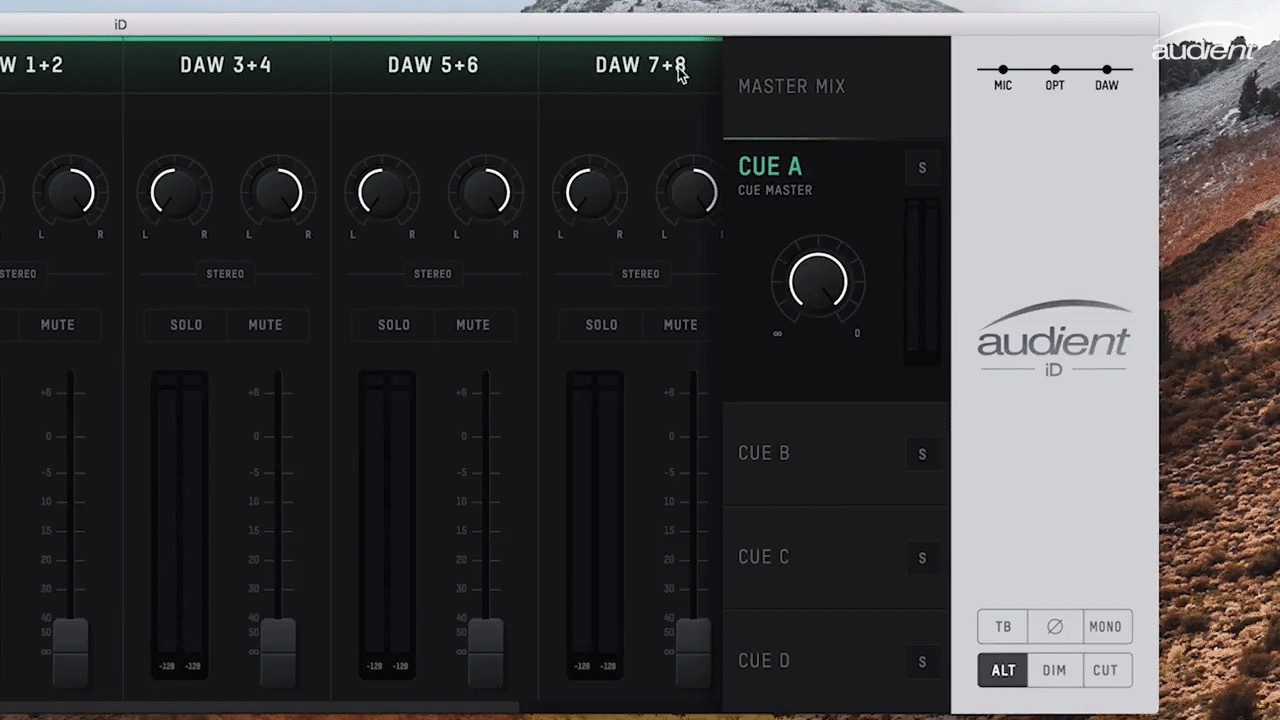
macOS 也要確認版本與 CPU 架構
Mac 除了 macOS 版本之外,還有另一個需要注意的地方Intel 與 Apple Silicon。
Apple 從 Intel 處理器轉向 Apple Silicon 之後,音樂製作軟體也經歷了一段架構轉換。現在許多主流錄音介面、DAW 與 Plugin 都已經支援 Apple Silicon,但如果使用較舊的錄音介面或軟體,還是應該確認:
▸ 是否支援目前的 macOS
▸ 是否支援 Apple Silicon
▸ Control Software 是否可以正常安裝
▸ 是否需要特定 Driver 或其他相容方式
尤其是準備把多年以前的錄音介面接到新的 Mac 上時,不能只看 USB 接頭能不能插。
USB-A、USB-C 不同,代表不能使用嗎?
不一定。
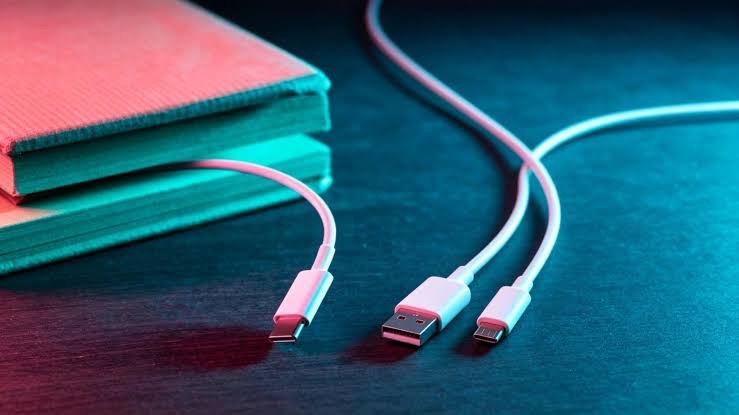
USB-A 與 USB-C 首先描述的是接頭形式,不能單靠接頭外觀判斷錄音介面能不能使用,也不能直接拿來判斷傳輸速度。
例如一台使用 USB 2.0 傳輸的錄音介面,也可能錄音介面端使用 USB-C或透過適合的線材連接電腦端 USB-C。
所以:
USB-C ≠ 一定使用較新的 USB 傳輸規格
USB-A ≠ 一定比較慢或比較舊到不能用
如果錄音介面與電腦的傳輸規格相容,並使用正確的資料傳輸線材或合適的轉接方式,很多情況下都可以正常連接。
插得進去,不代表一定完整相容
這也是判斷錄音介面相容性時很重要的一點。
例如USB 接得上、電腦也有偵測到裝置,只能證明部分連接條件成立。
後面還需要確認Driver → Control Software → DAW → Audio I/O,是否都能正常運作。
因此不要只用USB 接得進去嗎?來判斷錄音介面能不能使用。
實際需要確認的是整套軟硬體環境。
Class Compliant 就一定不用管系統版本嗎?
有些錄音介面會標示 Class Compliant,代表在特定平台上可以使用系統內建的標準 Audio Driver,不一定需要另外安裝專用 Driver。
這確實可以降低部分 Driver 相容性的問題,但Class Compliant ≠ 永遠不會有相容性問題。
因為錄音介面的 Control Software、Firmware Update 工具、Loopback、DSP 或其他進階功能,仍可能有自己的系統需求。
所以即使產品標示 Class Compliant,購買前還是建議確認官方的 Compatibility 或 System Requirements。
DAW 與 Plugin 也可能比錄音介面更早遇到問題
有時候錄音介面明明可以正常使用,但 DAW 或 Plugin 已經不支援目前的作業系統。
例如錄音介面正常被電腦辨識,Driver 也可以運作,但新版 DAW 已經要求更新版本的 macOS或反過來DAW 可以使用,但某個重要的舊 Plugin 在新版系統上無法正常運作。
所以音樂製作環境的相容性不能只看錄音介面。
比較完整的概念應該是Computer → OS → Driver/Control Software → Audio Interface → DAW → Plugin,任何一個環節不相容,都可能影響整體使用。
買錄音介面之前,可以先確認這幾項
| 檢查項目 | 要確認什麼? |
|---|
| 電腦 | CPU、RAM 等是否符合最低需求 |
| 作業系統 | Windows/macOS 版本是否在官方支援範圍 |
| CPU 架構 | 尤其 Mac 要注意 Intel/Apple Silicon |
| Driver | 是否提供目前系統適用版本 |
| Control Software | 是否支援目前系統 |
| USB/Thunderbolt | 連接規格是否相容 |
| DAW | 是否支援目前 OS |
| Plugin | 常用 Plugin 是否支援目前環境 |
如果以上都符合要求,即使電腦或作業系統不是最新版本,也不代表不能使用錄音介面。
如果已經有一台舊電腦,怎麼判斷能不能用?
最簡單的方法不是猜,而是直接確認自己的系統資訊。
先找到Windows/macOS 版本、CPU 型號、電腦有哪些連接埠。
接著到錄音介面原廠網站確認System Requirements、Compatibility、Driver Download。
如果使用的是 Windows,再確認是否有對應版本的原廠 Driver;如果使用 Mac,除了 macOS 版本,也要確認 Intel/Apple Silicon 支援狀況。
最後再檢查自己使用的 DAW 與重要 Plugin。
這樣會比單純問「我的電腦很舊,可以用嗎?」更容易得到準確答案。
簡單結論:錄音介面不是要求「最新電腦」,而是要求「相容的環境」
電腦不是最新款、Windows 或 macOS 沒有更新到最新版,都不代表錄音介面不能使用。
真正需要確認的是:作業系統版本、CPU 架構、Driver、Control Software、連接規格、DAW 與 Plugin 是否彼此相容。
系統太舊可能失去新版軟體與 Driver 支援;但系統太新,也可能遇到舊硬體或 Plugin 尚未支援的情況。
因此對錄音與音樂製作電腦來說:「最新版」不一定等於「最適合」。比起盲目更新,先確認整套錄音環境都在官方支援範圍內,才是比較穩定的做法。
作者:yuᗦ↞◃. ❥᷁)͜͡˒ ⋊
大鼻子樂器員工
從古典到數位的轉變,摸索鍵盤樂器已超過 15 年;這三年更深耕於錄音與混音軟體的領域。雖然對其他樂器還是有無止盡的好奇與探索,但只要關於鍵盤與錄音編曲,問我準沒錯!
歡迎隨時來門市找我交流,我們直接現場開機實測,用耳朵感受最真實的聲音!


